Implementando Oracle RAC 11G R2
 André Luiz Dutra Ontalba
publicado
leitura 19 min
cost 4,364 palavras

Do que se trata o artigo:
Neste artigo será apresentando um passo a passo para instalação do Oracle Rac com ASM em Linux e SCAN LISTENER.
Em que situação o tema é útil:
Implementação de Oracle RAC em Linux
Visão geral de novos conceitos de Grid 11gR2
1.1 SCAN
O nome de acesso único cliente (SCAN) é o endereço utilizado por todos os clientes que se conectam ao cluster. O SCAN é um nome de domínio registrado em três endereços IP, no serviço de nome de domínio (DNS) ou o Grid Naming Service (GNS).
O SCAN elimina a necessidade de mudar os clientes quando os nós são adicionados ou removido do cluster. Clientes que utilizam nomes SCAN também pode acessar o cluster usando EZCONNECT.
O SCAN é um nome de domínio que resolve todos os endereços alocados para o nome SCAN. Três endereços IP devem ser fornecidos (no DNS) para usar SCAN mapeamento de nome com este assegura uma alta disponibilidade.
Durante instalação do Oracle Grid Infrastructure, os ouvintes são criados para cada um dos endereços, digitalização e controles do Oracle Grid qual servidor responde a uma SCAN pedido de endereço.
Os endereços SCAN precisam estar na mesma sub-rede como os endereços VIP para os nós do cluster. O nome de domínio SCAN deve ser único dentro de sua rede corporativa.
1.1.2. GNS
No passado, os nomes de host e VIP e endereços foram definidos no DNS ou localmente em um arquivo hosts. GNS pode simplificar esta configuração usando DHCP.
Para usar GNS, DHCP deve ser configurado no subdomínio em que o cluster reside.
1.1.3. OCR e Voting no ASM storage
A habilidade de usar ASM (Automatic Storage Management) diskgroups para clusterware OCR e discos de Voting é um novo recurso no banco de dados do Oracle 11g Release Infraestrutura Grid 2.
Se você escolher esta opção e ASM ainda não está configurado, OUI lança assistente de configuração para configurar ASM e um diskgroup.
1.1.4. Passwordless automática SSH Conectividade
Se SSH não foi configurado antes da instalação, você pode solicitar ao instalador para fazer isso por você. A configuração pode ser também testada.
2. Preparando os nós do cluster para instalar o Oracle RAC.
2.1. User Accounts
NOTA: É recomendavel diferentes usuários para a instalação da infra-estrutura do ORACLE GRID (GI) e da Oracle RDBMS. A GI vai ser instalado em uma base Oracle separado, de propriedade do usuário ‘grid’. Após a instalação da rede o home do GI será de propriedade do root, e inacessível para usuários não autorizados.
- Criar grupos OS usando o comando abaixo. Digite estes comandos como o usuário ‘root’:
#/usr/sbin/groupadd -g 501 oinstall
#/usr/sbin/groupadd -g 502 dba
#/usr/sbin/groupadd -g 504 asmadmin
#/usr/sbin/groupadd -g 506 asmdba
#/usr/sbin/groupadd -g 507 asmoper
- Criar os usuários que vão ser os owners do software Oracle usando os comandos:
#/usr/sbin/useradd -u 501 -g oinstall -G asmadmin,asmdba,asmoper grid
#/usr/sbin/useradd -u 502 -g oinstall -G dba,asmdba oracle
- Troca a senha destes usuários
passwd oracle
Changing password for user oracle.
New UNIX password: password
retype new UNIX password: password
passwd: all authentication tokens updated successfully.
passwd grid
Changing password for user oracle.
New UNIX password: password
retype new UNIX password: password
passwd: all authentication tokens updated successfully.
- Repita passos 1 a 3 em cada nó no cluster.
2.2. Networking
NOTA: Esta seção é destinada a ser utilizada para instalações que não utilizem GNS.
- Determine o seu nome do cluster. O nome do cluster deve satisfazer as seguintes condições:
- O nome do cluster é globalmente único em todo o seu domínio do host.
- O nome do cluster é de pelo menos 1 caractere e menos de 15 caracteres.
- O nome do cluster deve consistir no mesmo conjunto de caracteres usado para nomes de host: byte único alfanumérico caracteres (A a Z, de A a Z, e de 0 a 9) e hífens (-).
- Determine o nome do host público para cada nó no cluster.
Para o nome do host público, utilize o hospedeiro primário de cada nó. Em outras palavras, use o nome apresentado pelo comando hostname, por exemplo: racnode1.
- Determine o nome da máquina pública virtual para cada nó no cluster.
O nome do host virtual é um nó pública nome que é utilizado para redirecionar pedidos do cliente enviados para o nó se o nó está em baixo. Oracle recomenda que você fornecer um nome no formato <public do host>-vip, por exemplo: racnode1-vip. O nome da máquina virtual deve atender aos seguintes requisitos:
O endereço virtual IP e o nome da rede não deve estar atualmente em uso.
O endereço IP virtual deve estar na mesma sub-rede como o seu endereço IP público.
O nome do host virtual para cada nó deve ser registrado com seu DNS.
- Determine o nome do host privado para cada nó no cluster.
Este hostname privada não precisa ser resolvidos através de DNS e deve ser inscrito no /etc/hosts. A convenção de nomenclatura comum para a hostname privado é <public do host>-priv.
- O IP privado não deve ser acessível para os servidores que não participam do cluster local.
- A rede privada deve ser em uma VLAN ou SWITCH dedicado.
- A rede privada não deve ser parte de uma topologia de rede corporativa onde todos trafegam.
- A rede privada deve ser implantado em Gigabit Ethernet ou melhor.
- Recomenda-se que placas de rede sejam redundantes e sejam configuradas no linux como bonding.
- Definir um SCAN nome DNS para o cluster que resolve três endereços IP (round-robin).
Os SCAN IP’s não podem estar no arquivo /etc/hosts /, o SCAN name deve ser resolvido pelo DNS.
- Mesmo se você estiver usando um DNS, a Oracle recomenda que você adicione linhas ao arquivo /etc/ hosts em cada nó, especificando o IP público, endereços VIP e privado.
Configure o /etc /hosts para que seja semelhante ao exemplo a seguir:
NOTA: Os IPs scan não pode estar no arquivo /etc/hosts. Isso resultará em apenas 1 IP SCAN para todo o cluster.
# Eth0 – PÚBLICO
192.0.2.100 racnode1.example.com racnode1
192.0.2.101 racnode2.example.com racnode2
# VIP
192.0.2.102 racnode1-vip.example.com racnode1-vip
192.0.2.103 racnode2-vip.example.com racnode2-vip
# Eth1 – PRIVADO
172.0.2.100 racnode1-priv
172.0.2.101 racnode2-priv
- Se você configurou os endereços IP de um servidor DNS, então, como o usuário root, alterar a ordem de busca no /etc /nsswitch.conf em todos os nós, como mostrado aqui:
Antiga configuração:
hosts: files nis dns
Nova configuração:
hosts: dns files nis
- Depois de modificar o arquivo nsswitch.conf, reinicie o daemon nscd em cada nó usando o seguinte comando:
# /sbin/service nscd restart
2.3. Sincronizar o tempo em todos os nós
Verifique se as configurações de data e hora em todos os nós estão definidas, tanto quanto possível para a mesma data e hora.
O tempo pode ser mantido em sincronia com NTP com a opção-x ou usando o Oracle Cluster de sincronização de tempo Service (ctssd). Instruções sobre como configurar NTP com a opção-x pode ser encontrado em My Oracle Support – Note: 551704.1.
2.4. Configurando Parâmetros do Kernel
- Como usuário root adicione os seguintes parâmetros do kernel no arquivo /etc/sysctl.conf. Se qualquer um dos parâmetros são já no arquivo /etc/sysctl.conf.
kernel.shmmni = 4096
kernel.sem = 250 32000 100 128
fs.file-max = 6553600
net.ipv4.ip_local_port_range = 9000 65500
net.core.rmem_default = 262144
net.core.rmem_max = 4194304
net.core.wmem_default = 262144
net.core.wmem_max = 1048576
NOTA: As informações mais recentes sobre as definições de parâmetros do kernel para Linux pode ser encontrado em My Oracle Support – Note: 169706.1.
- Execute o seguinte como o usuário root para permitir que os parâmetros do novo kernel sejam assumidos:
# / sbin / sysctl-p
- Repita os passos 1 e 2 em todos os nós do cluster.
NOTA: OUI verifica as configurações atuais de vários parâmetros do kernel para garantir que atendam o mínimo requisitos para implantação Oracle RAC.
2.5. Definir limites de shell para o usuário oracle
Para melhorar o desempenho do software em sistemas Linux, você tem que aumentar os limites para o shell usuário oracle.
- Adicione as seguintes linhas ao arquivo /etc/security/limits.conf:
grid soft nproc 2047
grid hard nproc 16384
grid soft nofile 1024
grid hard nofile 65536
oracle soft nproc 2047
oracle hard nproc 16384
oracle soft nofile 1024
oracle hard nofile 65536
- Adicionar ou editar a seguinte linha no arquivo /etc/pam.d/login, se ainda não existir:
session required pam_limits.so
- Faça as seguintes alterações para o arquivo de inicialização default, adicione as seguintes linhas no arquivo /etc/profile:
if [ $USER = “oracle” ] || [ $USER = “grid” ]; then
if [ $SHELL = “/bin/ksh” ]; then
ulimit -p 16384
ulimit -n 65536
else
ulimit -u 16384 -n 65536
fi
umask 022
fi
- Repita este procedimento em todos os outros nós do cluster.
2.6. Crie o diretório Oracle Inventory
Para criar o diretório Oracle Inventory, digite os seguintes comandos como root:
Exemplo:
# mkdir -p /u01/app/oraInventory
# chown -R grid:oinstall /u01/app/oraInventory
# chmod -R 775 /u01/app/oraInventory
2.7. Criando o Oracle Grid Infrastructure Home Directory
Para criar o Grid Infrastructure diretório home, digite os seguintes comandos como root:
Exemplo:
# mkdir -p /u01/11.2.0/grid
# chown -R grid:oinstall /u01/11.2.0/grid
# chmod -R 775 /u01/11.2.0/grid
2.8. Criando o diretório base do Oracle
Para criar o diretório base de dados Oracle, digite os seguintes comandos como root:
Exemplo:
# mkdir -p /u01/app/oracle
# mkdir /u01/app/oracle/cfgtoollogs
# chown -R oracle:oinstall /u01/app/oracle
# chmod -R 775 /u01/app/oracle
2.9. Criando o Oracle RDBMS Home Directory
Para criar a Oracle RDBMS diretório Home, digite os seguintes comandos como root:
Exemplo:
# mkdir -p /u01/app/oracle/product/11.2.0/db_1
# chown -R oracle:oinstall /u01/app/oracle/product/11.2.0/db_1
# chmod -R 775 /u01/app/oracle/product/11.2.0/db_1
2.10. Binário Software Oracle
É recomendado que você escolha o binário correto para instalação no nó 1 do cluster. Garantir que você use apenas o binário 32 bits das versões do software Oracle em sistemas operacionais de 32 bits e 64 bits do Oracle Software em sistemas operacionais de 64 bits.
2.11. Verifique os requisitos de software do sistema operacional
A OUI irá verificar se há pacotes em falta durante a instalação e você vai ter a oportunidade de instalá-los nesse ponto durante os prechecks. No entanto, você pode querer validar que todos os pacotes necessários foram instalados antes do lançamento do OUI.
NOTA: Estes requisitos são para versões de 64 bits do Oracle Enterprise Linux 5 e Red Hat Empresa Linux 5. Requisitos para outras plataformas suportadas pode ser encontrada em My Oracle Support Note: 169706.1.
binutils-2.15.92.0.2
compat-libstdc++-33-3.2.3
compat-libstdc++-33-3.2.3 (32 bit)
elfutils-libelf-0.97
elfutils-libelf-devel-0.97
expat-1.95.7
gcc-3.4.6
gcc-c++-3.4.6
glibc-2.3.4-2.41
glibc-2.3.4-2.41 (32 bit)
glibc-common-2.3.4
glibc-devel-2.3.4
glibc-headers-2.3.4
libaio-0.3.105
libaio-0.3.105 (32 bit)
libaio-devel-0.3.105
libaio-devel-0.3.105 (32 bit)
libgcc-3.4.6
libgcc-3.4.6 (32-bit)
libstdc++-3.4.6
libstdc++-3.4.6 (32 bit)
libstdc++-devel 3.4.6
make-3.80
pdksh-5.2.14
sysstat-5.0.5
unixODBC-2.2.11
unixODBC-2.2.11 (32 bit)
unixODBC-devel-2.2.11
unixODBC-devel-2.2.11 (32 bit)
O seguinte comando pode ser executado no sistema para listar os pacotes instalados:
rpm -q –qf ‘%{NAME}-%{VERSION}-%{RELEASE} (%{ARCH})n’ binutils
compat-libstdc++-33
elfutils-libelf
elfutils-libelf-devel
gcc
gcc-c++
glibc
glibc-common
glibc-devel
glibc-headers
ksh
libaio
libaio-devel
libgcc
libstdc++
libstdc++-devel
make
sysstat
unixODBC
unixODBC-devel
Qualquer RPM ausente da lista acima deve ser adicionado.
NOTA: Certifique-se de verificar todos os nós que o Firewall do Linux e SE Linux está desativado.
3. Prepare o armazenamento compartilhado para Oracle RAC
Esta seção descreve como preparar o armazenamento compartilhado para Oracle RAC em cada nó, em um cluster requer discos externos compartilhados para armazenar o Clusterware Oracle (Oracle Cluster Registry e o Voting Disk) e arquivos de banco de dados Oracle.
Para garantir a alta disponibilidade do Oracle Clusterware, você precisa ter pelo menos 2 GB de espaço em disco para arquivos Oracle Clusterware em três disco do ASM com grupos de falhas do , com pelo menos três discos físicos.
Cada disco deve ter pelo menos 1 GB de capacidade para garantir que exista espaço suficiente para criar arquivos Oracle Clusterware.
Use as seguintes diretrizes ao identificar adequadamente os dispositivos de disco:
- Todos os dispositivos numa diskgroup Automatic Storage Management devem ter o mesmo tamanho e têm as mesmas características de desempenho.
- Um diskgroup não deve conter mais de uma partição em um dispositivo único disco físico. O uso de volumes lógicos como um dispositivo em um diskgroup ASM não é suportado com o Oracle RAC.
- A conta de usuário com o qual você executar a instalação (normalmente, “oracle”) deve ter permissões de escrever para criar os arquivos no caminho que você especificar.
3.1. Armazenamento compartilhado
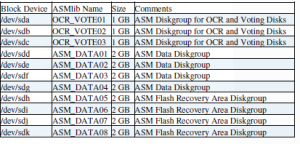
Para esta instalação estaremos usando ASM para Clusterware e armazenamento de dados em cima de SAN. A Tabela a seguir mostra a disposição de armazenamento para esta aplicação:
3.1.1. Partição os discos compartilhados
- Uma vez que o LUNs foram apresentados a partir da SAN a todos os servidores no cluster, a partição de LUNs um único nó, execute fdisk para criar uma partição inteira do disco único com exatamente 1 MB de compensação em cada LUN para ser utilizado como disco ASM.
fdisk /dev/sda
Command (m for help): u
Changing display/entry units to sectors
Command (m for help): n
Command action
e extended
p primary partition (1-4)
p
Partition number (1-4): 1
First sector (61-1048575, default 61): 2048
Last sector or +size or +sizeM or +sizeK (2048-1048575, default 1048575):
Using default value 1048575
Command (m for help): w
The partition table has been altered!
Calling ioctl() to re-read partition table.
Syncing disks.
- Coloque os blocos atualizados tabelas de partição do dispositivo executando o seguinte em todos os servidores participantes no cluster:
#/sbin/partprobe
3.1.2. Instalando e configurando o ASMLib
O ASMLib é altamente recomendado para aqueles sistemas que estarão usando ASM para armazenamento compartilhado dentro da cluster devido a os benefícios de desempenho e capacidade de gerenciamento que fornece. Execute as seguintes etapas para instalar e configurar ASMLib sobre os nós do cluster:
NOTA: ASMLib fornece automaticamente persistência LUN, por isso, quando usando ASMLib não há necessidade de configurar manualmente persistência LUN para os dispositivos ASM no sistema.
- Baixe os seguintes pacotes a partir da página OTN ASMLib.
NOTA: O driver kernel ASMLib deve corresponder a versão do kernel, a versão do kernel pode ser identificado através da execução do “uname-r” de comando. Além disso, certifique-se de baixar o conjunto de RPMs que dizem respeito à sua arquitetura de plataforma, no nosso caso, este é x86_64.
oracleasm-support-2.1.3-1.el5x86_64.rpm
oracleasmlib-2.0.4-1.el5.x86_64.rpm
oracleasm-2.6.18-92.1.17.0.2.el5-2.0.5-1.el5.x86_64.rpm
- Instalar os RPMs executando o seguinte como root:
# rpm -ivh oracleasm-support-2.1.3-1.el5x86_64.rpm
oracleasmlib-2.0.4-1.el5.x86_64.rpm
oracleasm-2.6.18-92.1.17.0.2.el5-2.0.5-1.el5.x86_64.rpm
- Configure ASMLib by running the following as the root user:
#/etc/init.d/oracleasm configure
Configuring the Oracle ASM library driver.
This will configure the on-boot properties of the Oracle ASM library driver. The following questions will
determine whether the driver is loaded on boot and what permissions it will have. The current values will be
shown in brackets (‘[]’). Hitting <ENTER> without typing an answer will keep that current value. Ctrl-C will
abort.
Default user to own the driver interface []: grid
Default group to own the driver interface []: asmadmin
Start Oracle ASM library driver on boot (y/n) [n]: y
Scan for Oracle ASM disks on boot (y/n) [y]: y
Writing Oracle ASM library driver configuration: done
Initializing the Oracle ASMLib driver: [ OK ]
Scanning the system for Oracle ASMLib disks: [ OK ]
- Repita os passos 2-4 em todos os nós do cluster.
3.1.3. Usando ASMLib Para marcar a discos compartilhados como discos candidatos
Para criar discos ASM utilizando ASMLib:
- Como o usuário root, use oracleasm para criar discos ASM usando a seguinte sintaxe:
# /usr/sbin/oracleasm createdisk disk_name device_partition_name
Neste comando, disk_name é o nome escolhido para o disco ASM. O nome escolhido deve conter apenas letras maiúsculas ASCII, números ou sublinhados, e o nome do disco deve começar com uma letra, por exemplo, DISK1 ou VOL1 ou RAC_FILE1. O nome da partição do disco para marcar como um disco ASM é o device_partition_name. Por exemplo:
# /usr/sbin/oracleasm createdisk OCR_VOTE01 /dev/sda1
# /usr/sbin/oracleasm createdisk OCR_VOTE02 /dev/sdb1
# /usr/sbin/oracleasm createdisk OCR_VOTE03 /dev/sdc1
# /usr/sbin/oracleasm createdisk ASMDATA01 /dev/sdd1
# /usr/sbin/oracleasm createdisk ASMDATA02 /dev/sde1
# /usr/sbin/oracleasm createdisk ASMDATA03 /dev/sdf1
# /usr/sbin/oracleasm createdisk ASMDATA04 /dev/sdg1
# /usr/sbin/oracleasm createdisk ASMDATA05 /dev/sdh1
# /usr/sbin/oracleasm createdisk ASMDATA06 /dev/sdi1
# /usr/sbin/oracleasm createdisk ASMDATA07 /dev/sdj1
# /usr/sbin/oracleasm createdisk ASMDATA08 /dev/sdk1
Se você precisa desmarcar um disco que foi usado em um comando createdisk, você pode usar a seguinte sintaxe como a usuário root:
# /usr/sbin/oracleasm deletedisk disk_name
- Repetir o passo 1 para cada disco que será usado pela Oracle ASM.
- Depois de ter criado todos os discos ASM para o cluster, use o comando listdisks para verificar sua disponibilidade:
# /usr/sbin/oracleasm listdisks
OCR_VOTE01
OCR_VOTE02
OCR_VOTE03
ASMDATA01
ASMDATA02
ASMDATA03
ASMDATA04
ASMDATA05
ASMDATA06
ASMDATA07
ASMDATA08
- Em todos os outros nós do cluster, use o comando scandisks como usuário root para pegar o recém-criados discos ASM. Você não precisa para criar os discos ASM em cada nó, somente em um nó do cluster.
# /usr/sbin/oracleasm scandisks
Scanning system for ASM disks [ OK ]
- Após a digitalização de discos ASM, exibir os discos disponíveis ASM em cada nó para verificar sua disponibilidade:
# /usr/sbin/oracleasm listdisks
OCR_VOTE01
OCR_VOTE02
OCR_VOTE03
ASMDATA01
ASMDATA02
ASMDATA03
ASMDATA04
ASMDATA05
ASMDATA06
ASMDATA07
ASMDATA08
4. Oracle Grid instalação
Como o usuário grid (Grid proprietário do software Grid Infrastructure) iniciar o instalador executando “runInstaller” da midia de instalação.
NOTA: Certifique-se o instalador é executado como o proprietário do software destina-se, o único método para mudar o software proprietário é reinstalar.
#xhost +
#su – grid
cd para a pasta onde você tem o instalador do Oracle Grid
./runInstaller
NOTA: Esta função permite que o instalador baixe os patches obrigatórios para si, bem como para a base produto no momento da instalação, de modo que eles não precisam de ser aplicados mais tarde. Ele também ajuda a resolver problemas de instalação no meio de um comunicado sem qualquer necessidade de uma mídia ou adiando a correção de bug para uma versão posterior.
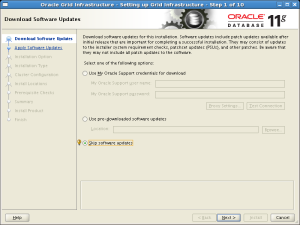
Ação: Para este guia vamos pular as atualizações de software.
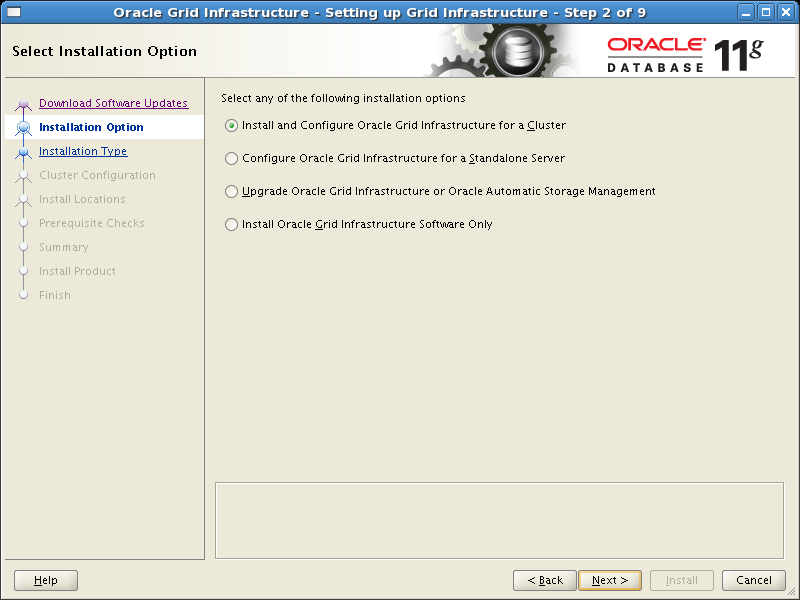
Ação: Selecione a opção ‘Install and Configure Grid Infrastructure for a Cluster’ e clique em “Next >”
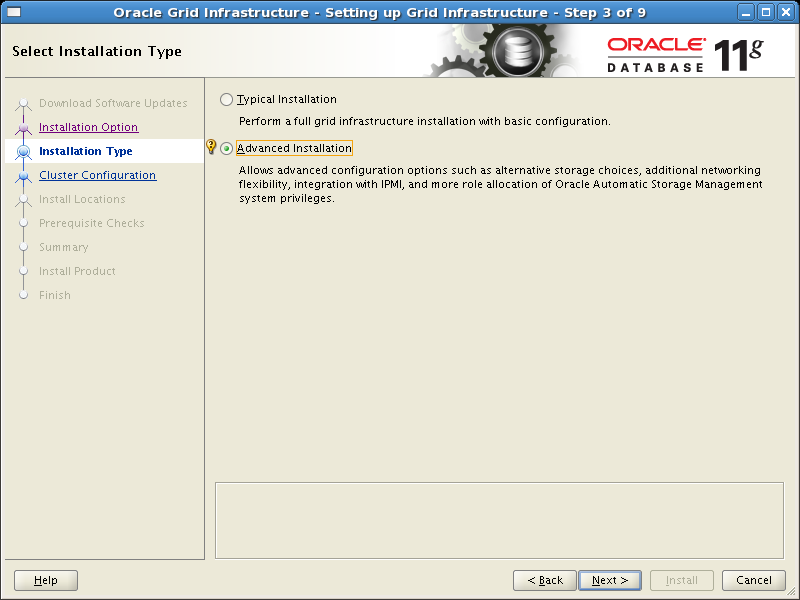
Ação: Selecione a opção “Instalação Avançada” e clique em ‘ Next > ‘
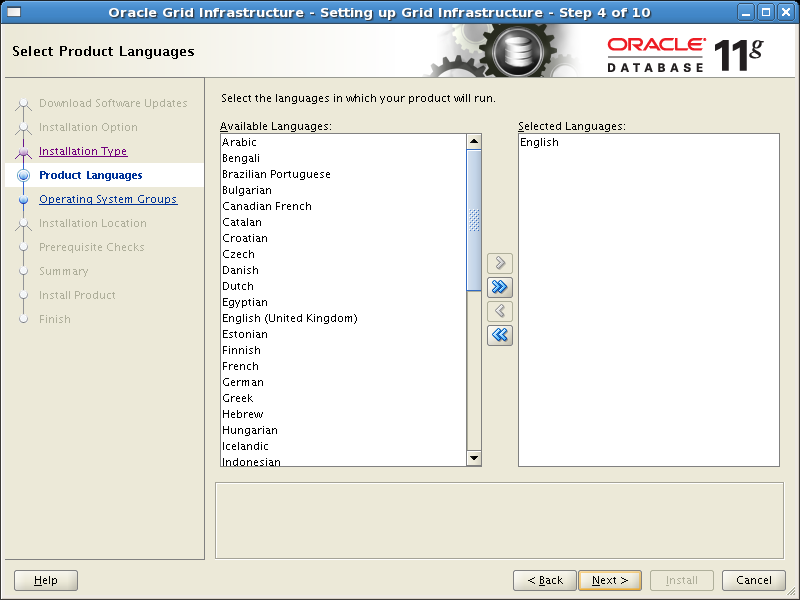
Ação: Selecionar ‘Inglês’ como a linguagem e clique em ” Next > ”
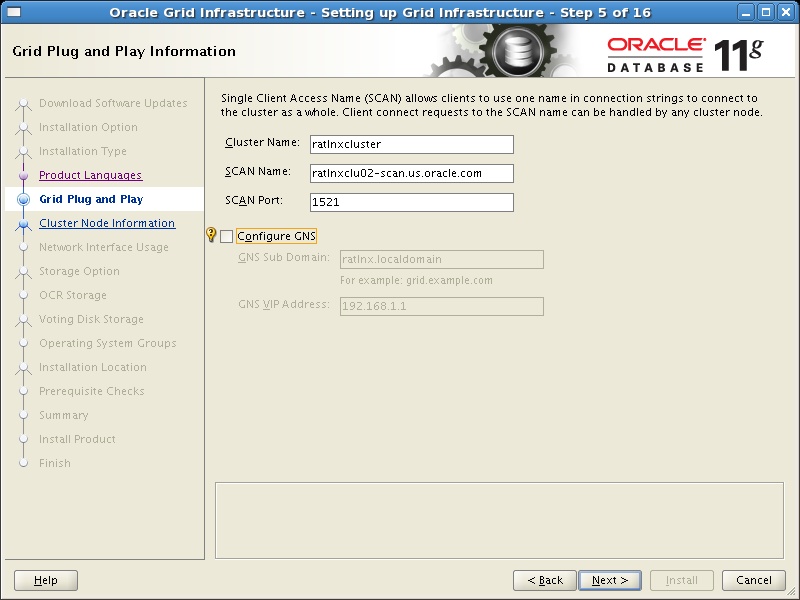
Ação: Edite botões para especificar os nomes de nó e endereços IP virtuais configurados anteriormente em seu arquivo /etc/hosts. Utilize o botão “SSH Connectivity” para configurar / testar a conectividade SSH sem senha entre seus nós.
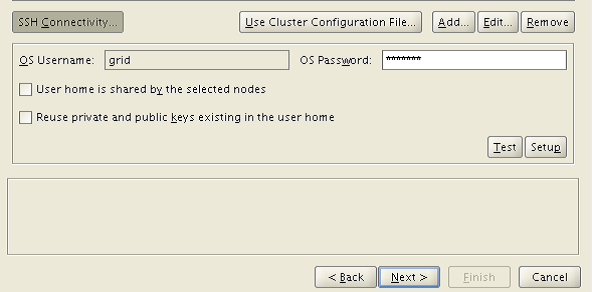
AÇÃO: Digite a senha dosistema operacional para’grid’ o usuário e pressione “Setup”.
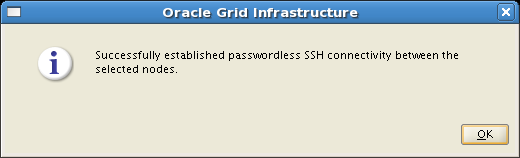
Após isso clique em OK.
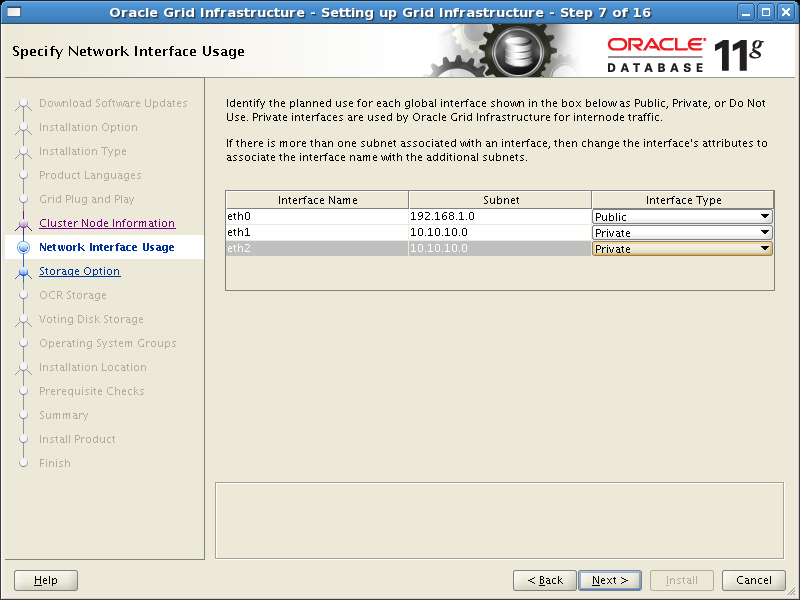
Ação: Clique em ‘Interface Type “ao lado das Interfaces que pretende utilizar para o cluster e selecione os valores corretos para ‘Public’, ‘Private’ e ‘Do Not Use “. Quando terminar clique no ‘ Next >’.
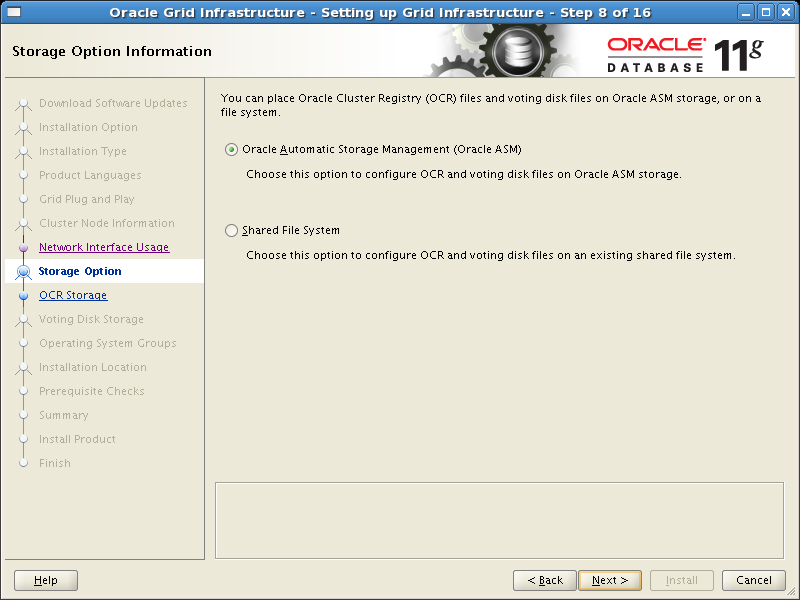
Ação: Selecione “Automatic Storage Management (ASM) e clique em “Next > “.
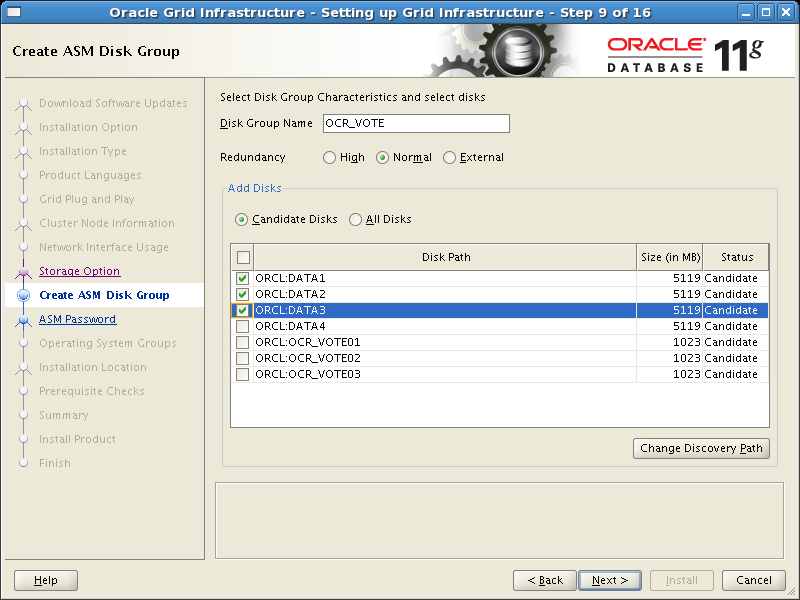
Ação: Selecione a opção ‘Nome’ diskgroup especificar a “redundância” e marque os discos que você deseja usar, quando feito click ‘ Next > ‘
NOTA: O número de Voting Disk que serão criados dependem do nível de redundância que você especificar: EXTERNO irá criar um disco de voting, NORMAL vai criar três discos de voting, HIGH irá criar cinco discos de voting.
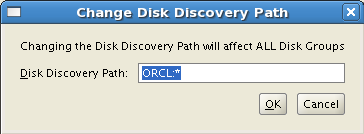
NOTA: Se você ver uma tela vazia para seus discos de candidatos é provável que ASMLib não tem sido adequadamente configurado. Se você tem certeza de que ASMLib foi configurado corretamente clique em “Alterar descoberta do caminho ‘e fornecer o destino correto. Veja o exemplo abaixo:
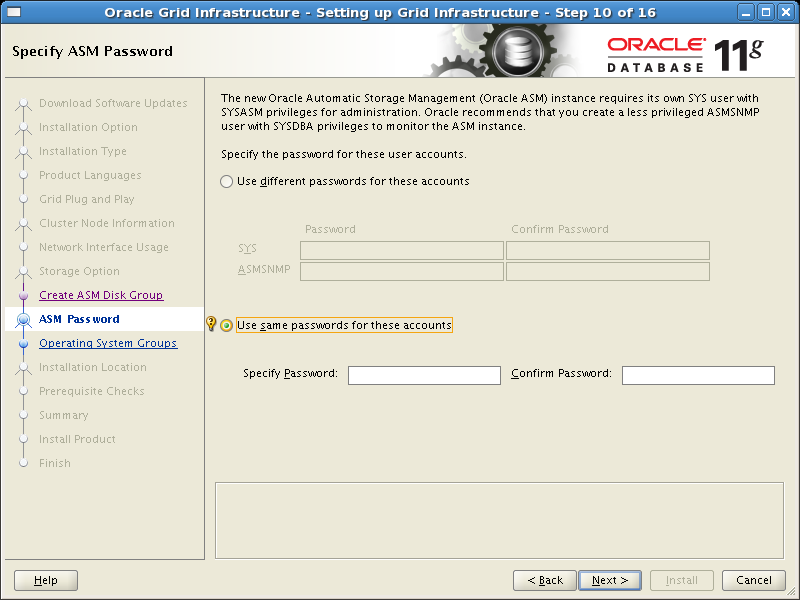
Ação: Especificar e confirmar a senha que você deseja usar e clique em “Next >”
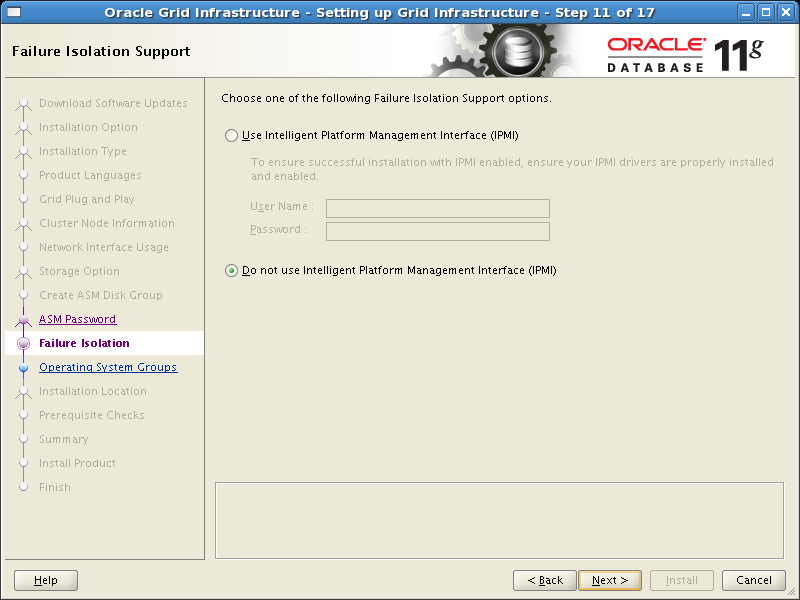
Ação: Optar por não usar IPMI e clique ‘Next >’
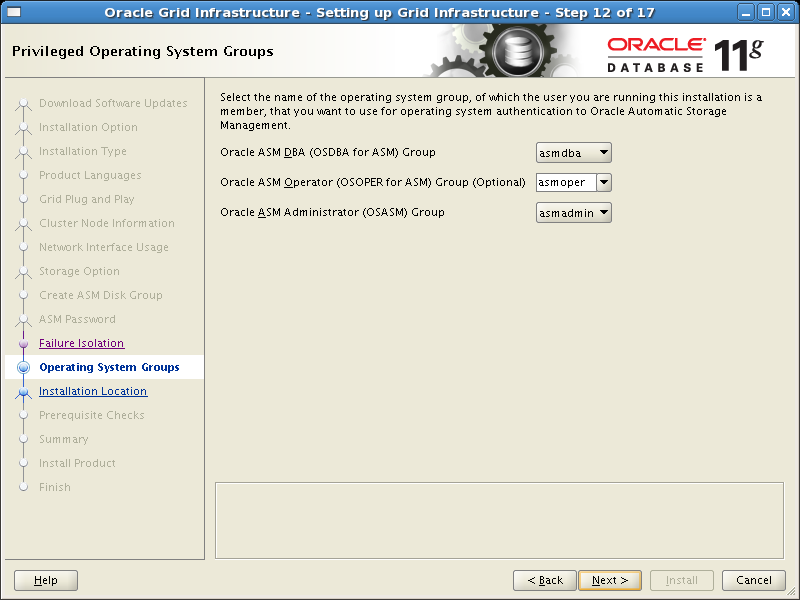
Ação: Atribuir os grupos corretos OS para o OS de autenticação e clique em “Next >”
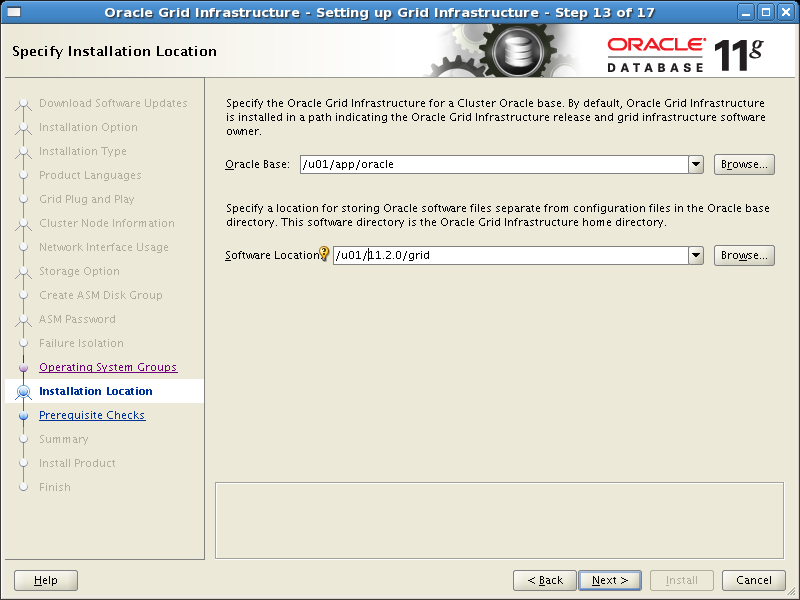
Ação: Especificar os locais para a sua ORACLE_BASE e para a localização de software e clique em “Next >”
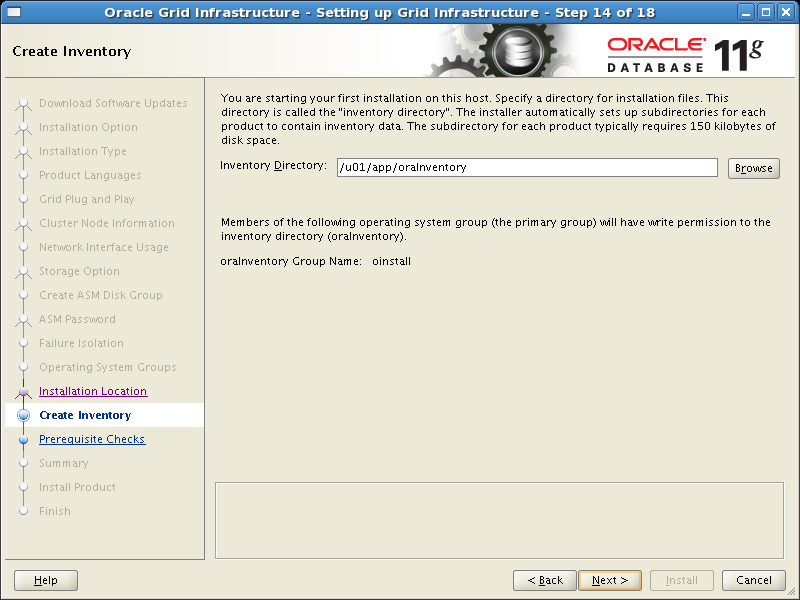
Ação: Especificar os locais para o seu diretório de inventário e clique em “Next >”
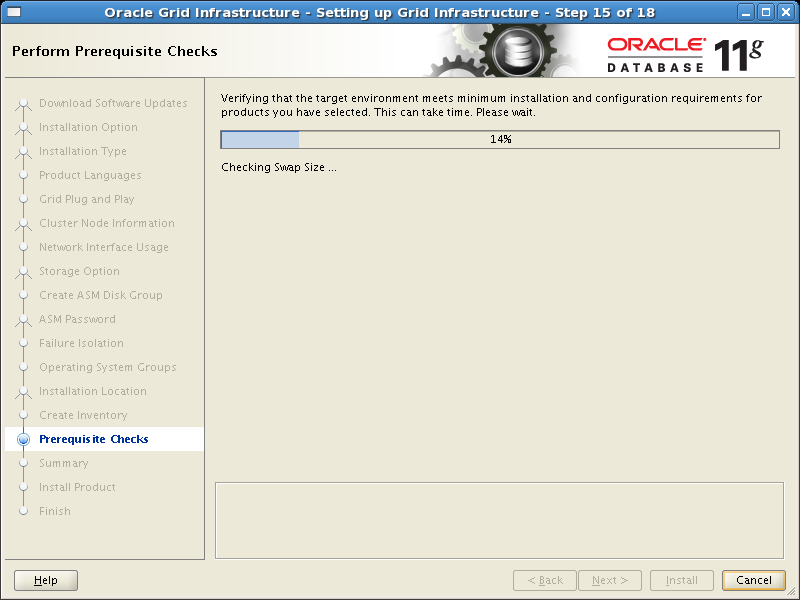
Nota: OUI realiza verificações de configuração se estiver certa o mesmo volta com a tela abaixo.
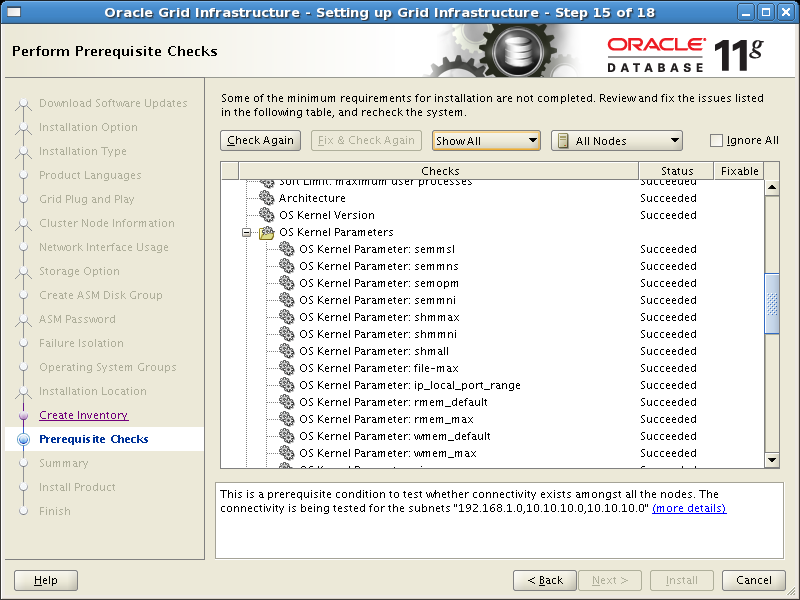
Ação: Verifique se o status de todos os checks esta com Succeeded e clique em ‘Next>’
Nota: Se você falhou algum check marcados como clique em ‘Fixable’ click ‘Fix & Check again’. Isso fará com que a janela abaixo:
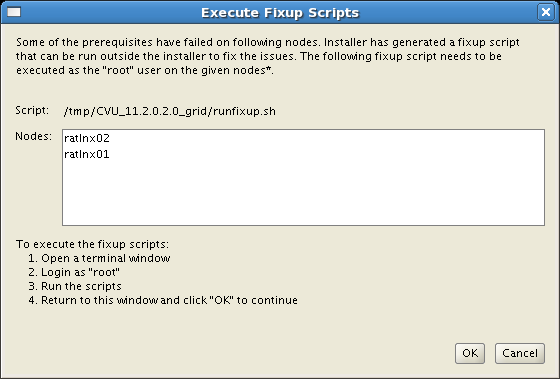
Ação: Executar o script runfixup.sh como descrito no sceen como usuário root.
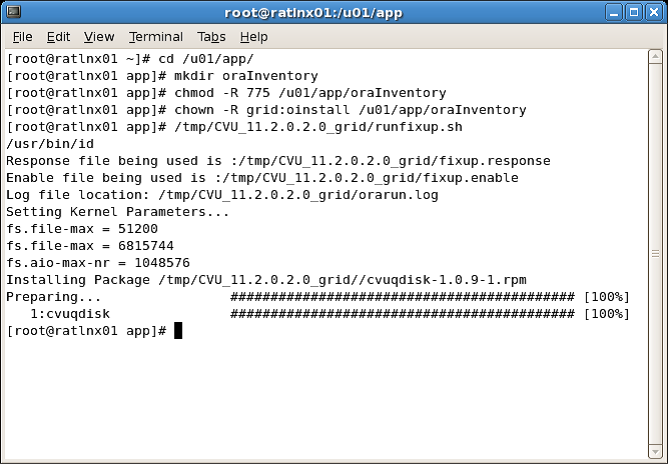
Ação: Instalarpacotes quepodem estar ausentese corrigirtodas as outras verificaçõesque falharam.
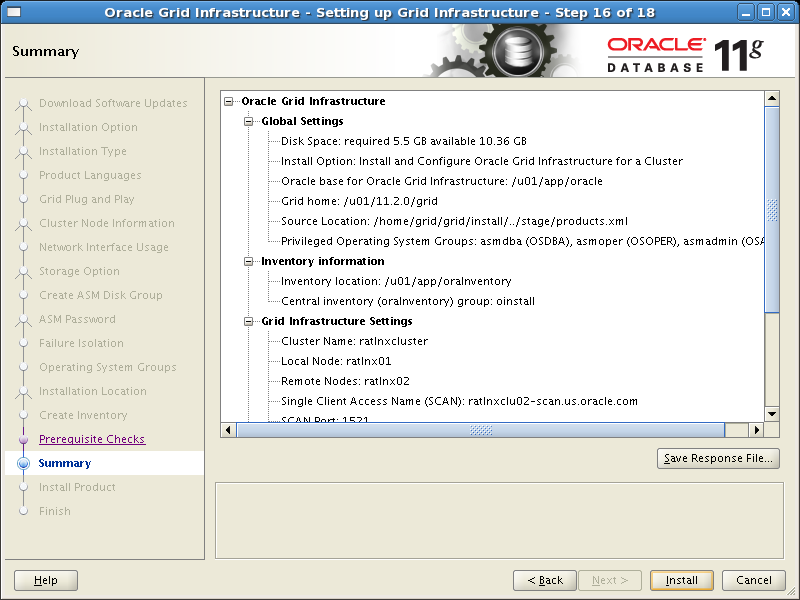
Ação: Clicar em Install
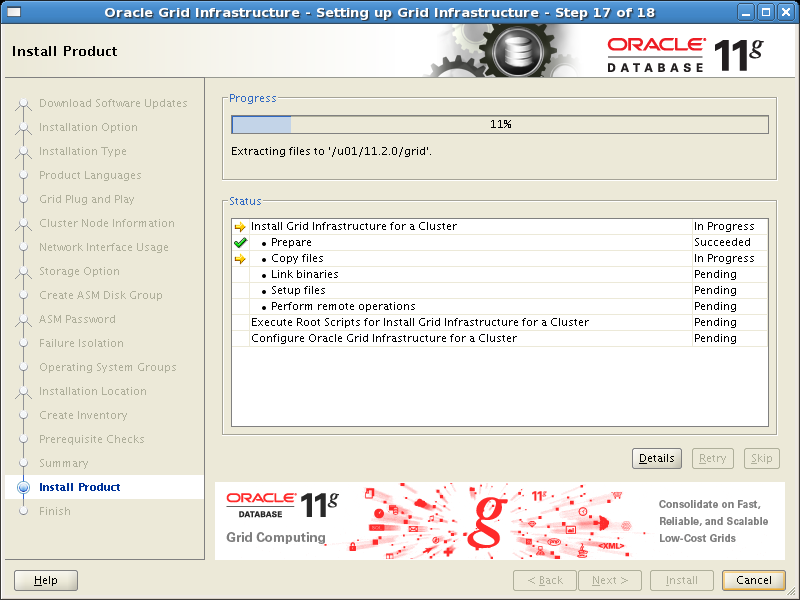
Ação: Aguarde o OUI para completar suas tarefas
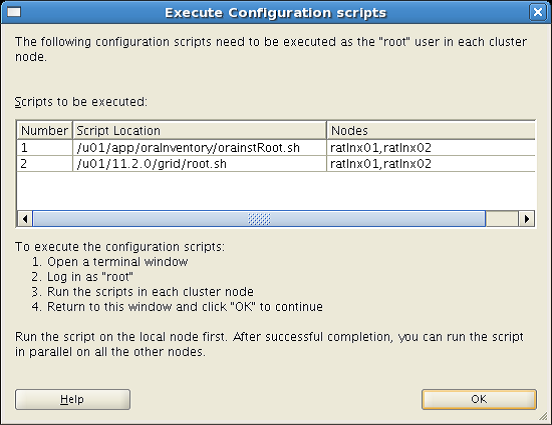
Ação: Execute os scripts em todos os nodes e após execução clique em OK.
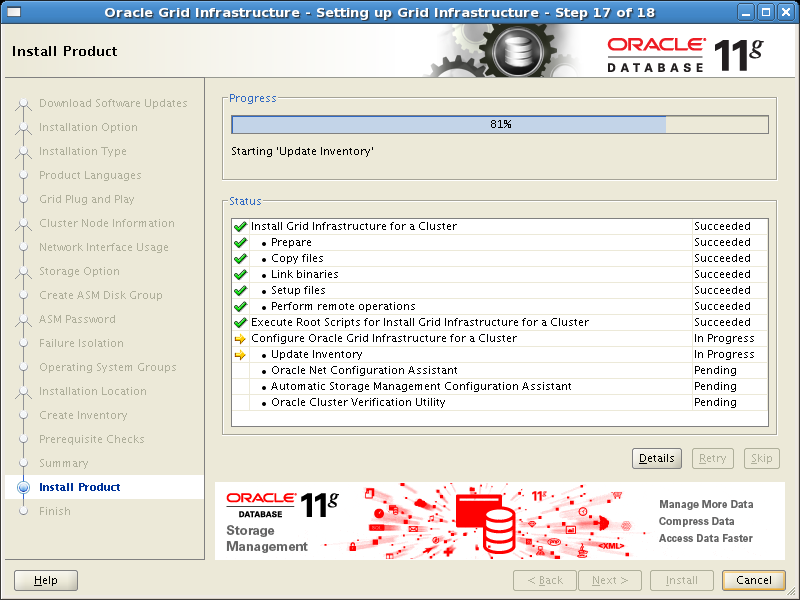
Ação: Aguarde o OUI para finalizar a configuração de cluster.
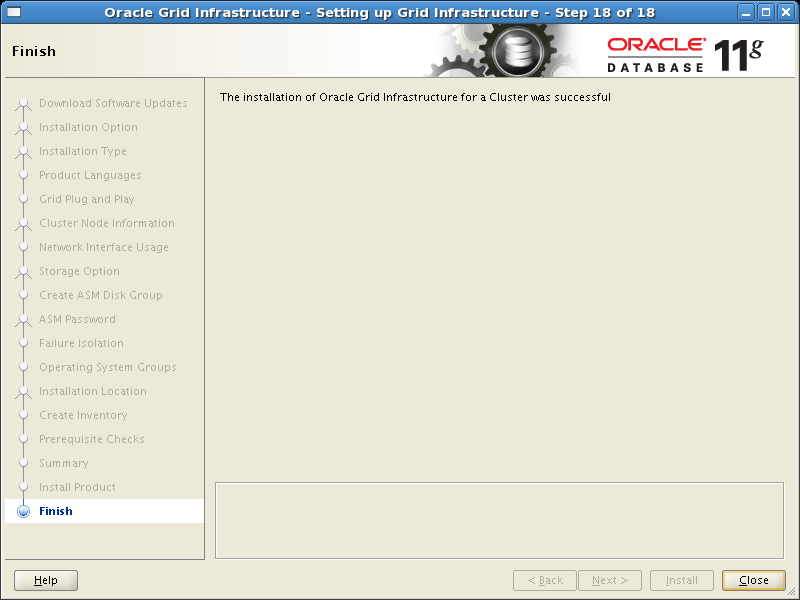
Ação: Você deverá ver a confirmação de que a instalação da Oracle GRID foi bem sucedida. Clique em ‘Close’ para concluir a instalação.
5. Instalação do binário do Oracle.
Como o usuário Oracle (Owner do Binário) iniciar o instalador executando “runInstaller” do palco mídia de instalação.
NOTA: Certifique-se o instalador é executado como o proprietário do software destina-se, o único método para mudar o software proprietário é reinstalar.
#su – oracle
mude para o diretório onde você encenou o software RDBMS
./runInstaller
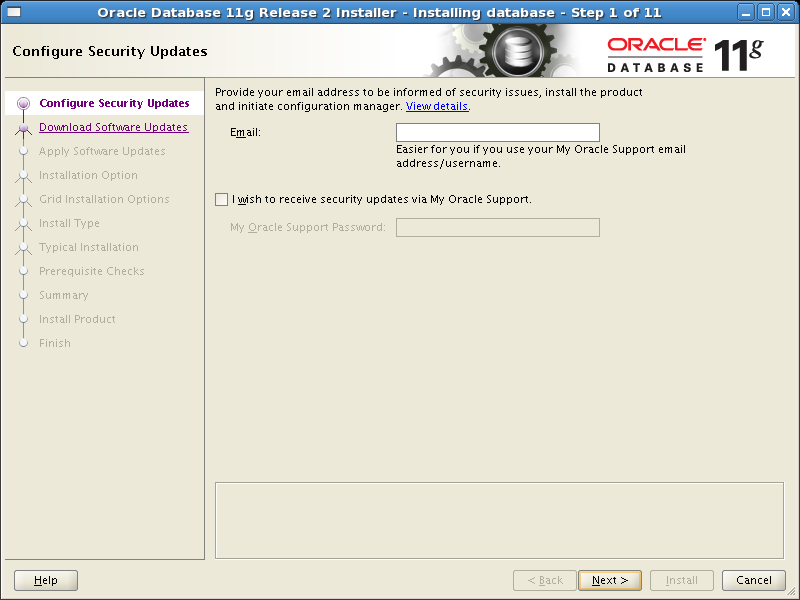
Ação: Fornecer seu endereço de e-mail, marque a caixa de seleção e fornecer sua senha Oracle Support se você quiser receber actualizações de segurança da Oracle Support e clique em “Next>”
NOTA: Esta função permite que o instalador baixe os patches obrigatórios para si, bem como para a base produto no momento da instalação, de modo que eles não precisam de ser aplicados mais tarde. Ele também ajuda a resolver problemas de instalação no meio de um comunicado sem qualquer necessidade de uma mídia ou adiando a correção de bug para uma versão posterior.
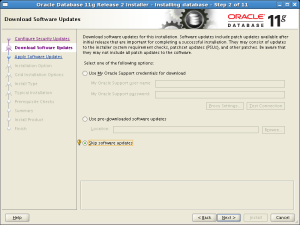
Ação: Para este guia vamos pular as atualizações de software.
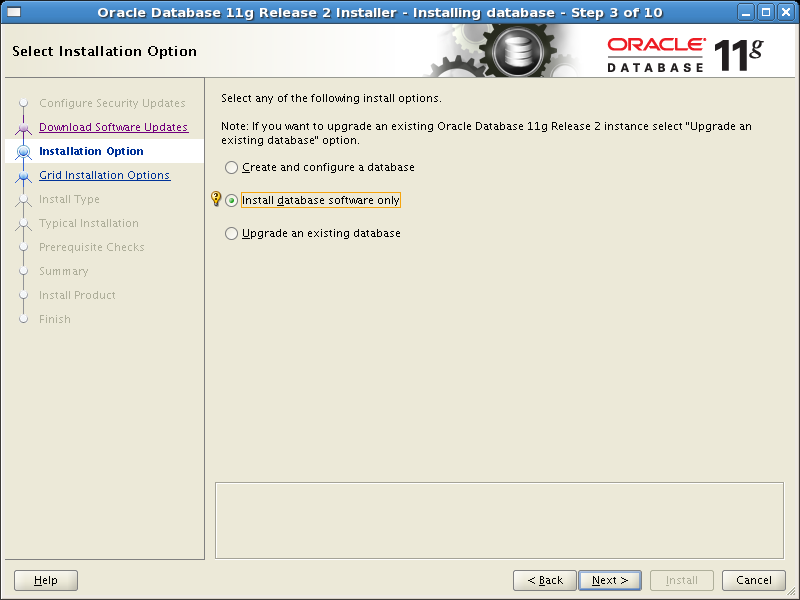
Ação: Selecione a opção “Install database software only ‘ e clique em “Next > ”
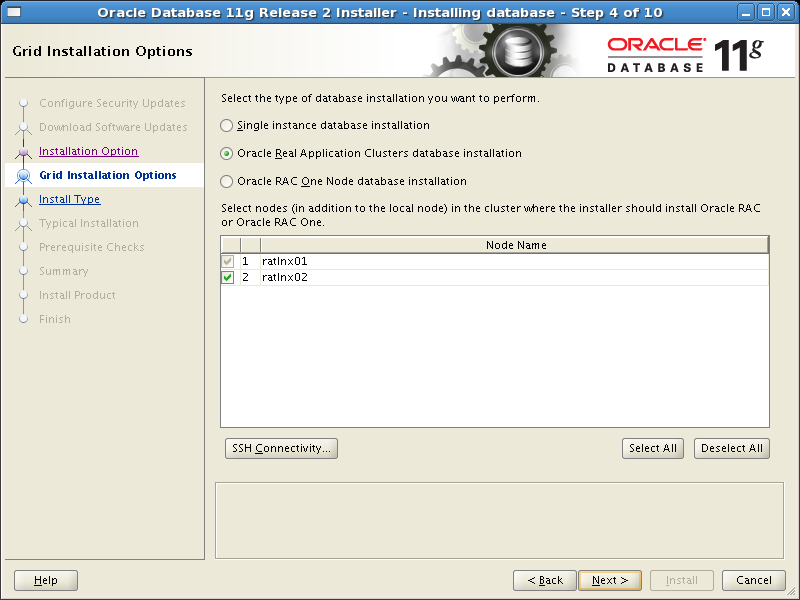
Ação: Edite botões para especificar os nomes de nó e endereços IP virtuais configurados anteriormente em seu arquivo /etc/hosts. Utilize o botão “SSH Connectivity” para configurar / testar a conectividade SSH sem senha entre seus nós.
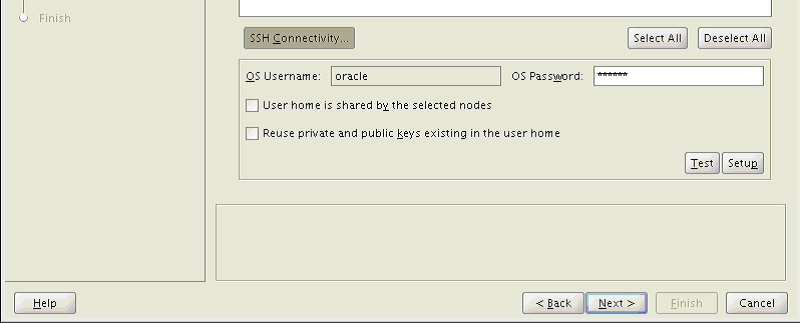
Ação: Digite a senha do sistema operacional para o usuário oracle e clique em “Setup”
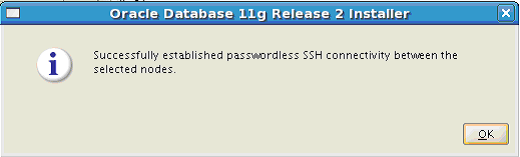
Ação: Clique em OK e depois “Next >”
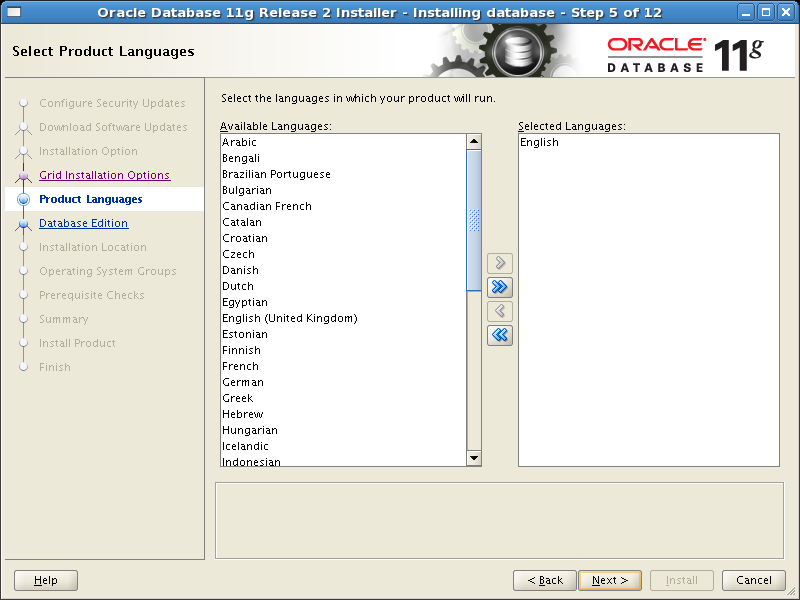
Ação: Selecionar ‘Inglês’ como a linguagem e clique em ” Next > ”
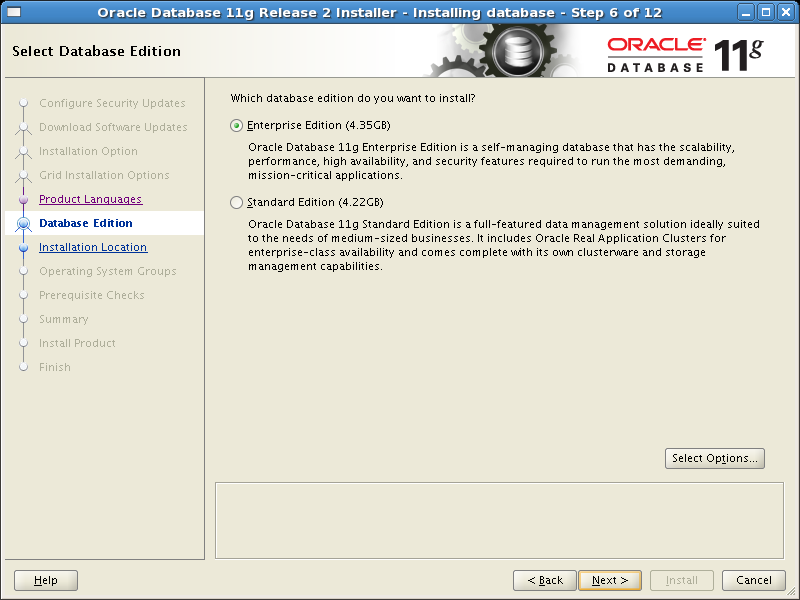
Ação: Selecione a opção que você tem licenciada, clique em ‘Next >’

Ação: Especifica o caminho para a sua base de dados Oracle e seguir para o local onde você deseja armazenar o software (Oracle Home), clique em ‘Next>’.
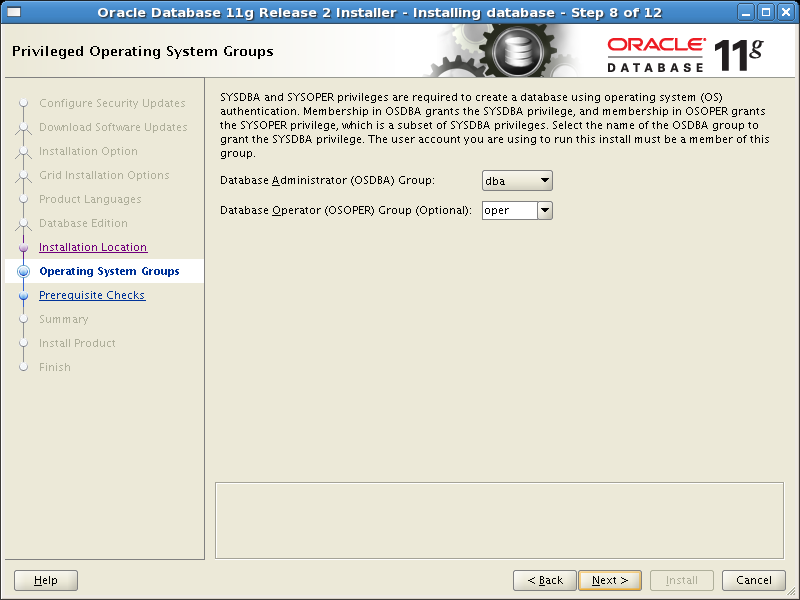
Ação: Use o menu drop-down para selecionar os nomes dos administradores de banco de dados e banco de dados do grupo Operadores e clique em ‘Next >’.
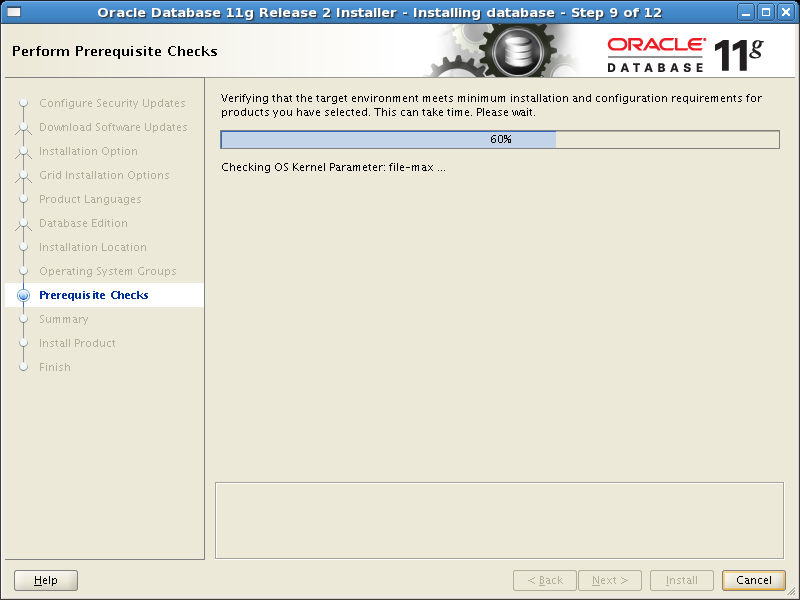
Nota:Oracle Universal Installer realiza verificações de pré-requisitos.
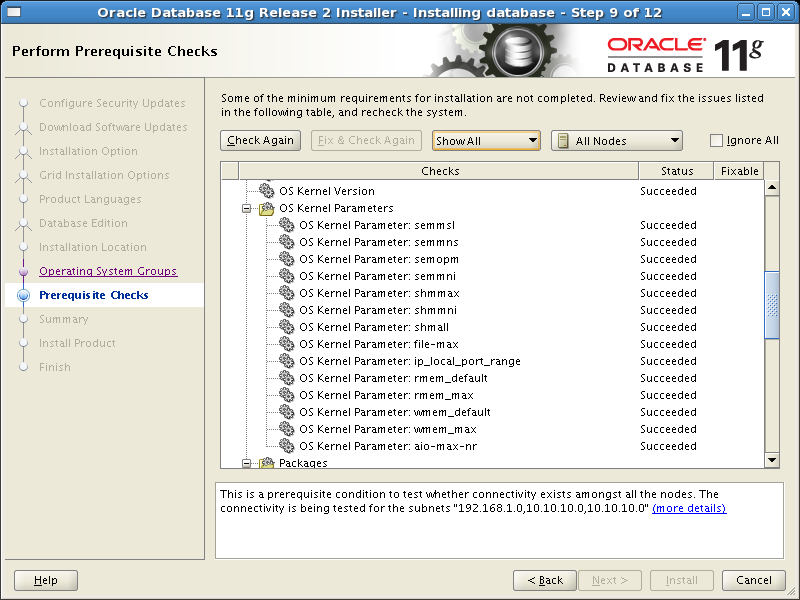
Ação: Verifique se o estado de todos os checks é “bem-sucedida” e clique em “Next>”
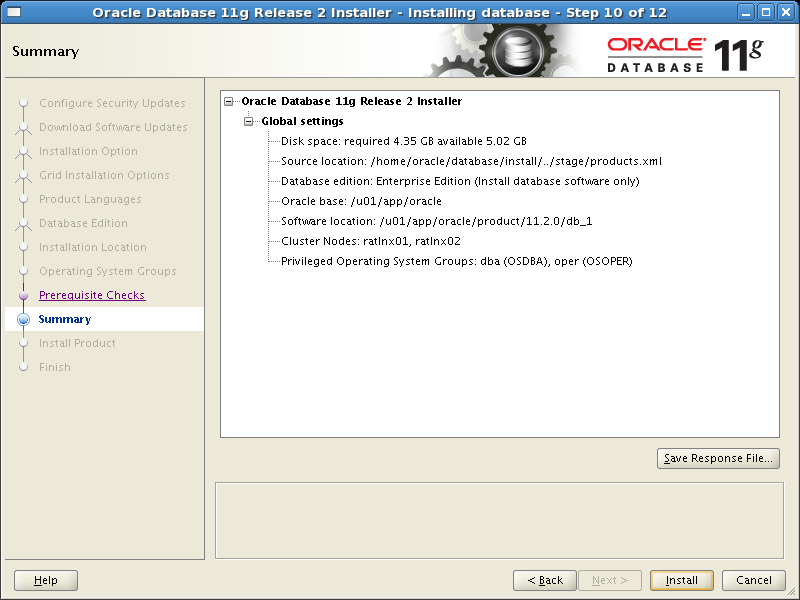
Ação: Última verificação de que as informações na tela é correta antes de clicar em “Concluir”
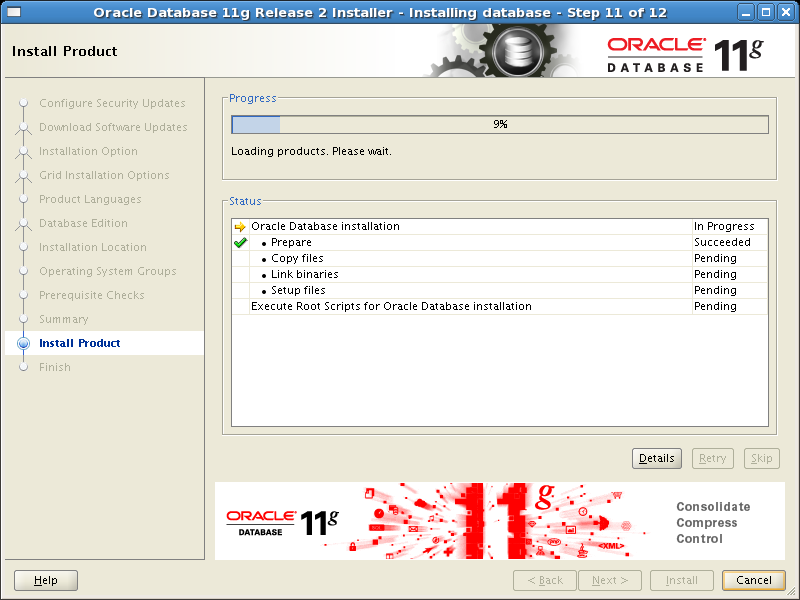
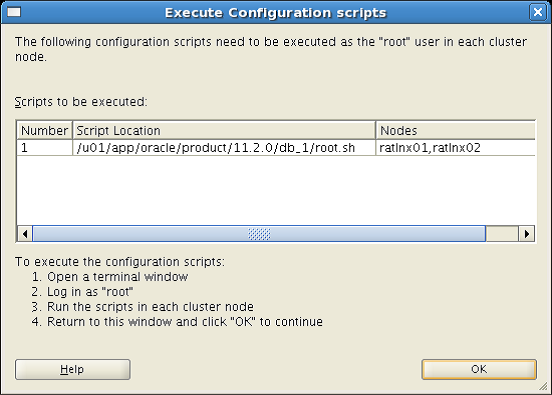
Ação: Execute os scripts em todos os nós e clique em OK após executados.
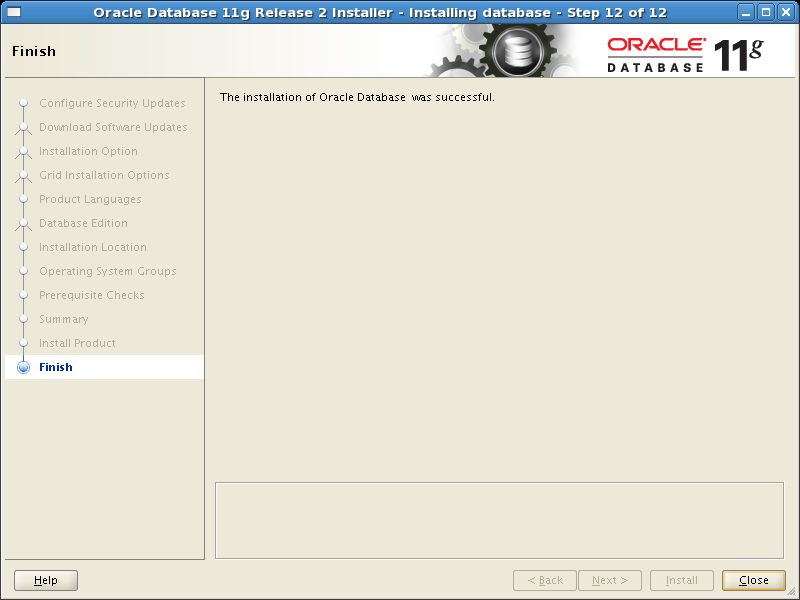
Ação: Clique em “Fechar” para concluir a instalação do software RDBMS.
Conclusões
Este é um HOWTO de como implementar um Oracle RAC com ASM em Linux e utilizando SCAN Listener.
Referências
Requirements for Installing Oracle 11gR2 RDBMS on RHEL6 or OL6 64-bit (x86-64) [ID 1441282.1]
| RAC and Oracle Clusterware Best Practices and Starter Kit (Linux) [ID 811306.1] |
Espero ter ajudado.
Até a próxima!
André – Blog DBA DUTRA
André Luiz Dutra Ontalba
DBA ATG Oracle há 27 anos, especialista em Banco de Dados Oracle e SQL SERVER, MySQL, Azure, AWS, Oracle Cloud. Bacharel em Ciências da Computação Pós Graduado pela FIAP em Administração de Banco de dados, MBA em Administração de TI pela FGV a MBA em Master Information Technology pela FIAP e BABSON e Mestrado em Gestão Estratégica em Tecnologias de Informação pela UNIATLANTICO e UNIB . Com sólidos conhecimentos em Banco de Dados e Sistemas operacionais, possui certificações Oracle OCP 10g/11/12g/2019 Oracle Cloud Professional, AWS Professional, Azure Expert e mais 85 outra certificações. Strategic Customer Service Manager at Oracle / Oracle ACE Alumni Member




Thank you for the auspicious writeup. It in fact was a
amusement account it. Look advanced to more added agreeable from you!
However, how can we communicate?